
Bien démarrer avec Alraune
Sommaire

Tu viens d'ouvrir ton compte, ou tu hésites encore ? Ce guide te prend par la main, de la création du compte à ta première sauvegarde. Rien ne presse : chaque étape se fait quand tu veux, et rien n'est perdu si tu t'arrêtes en route.
Bonne nouvelle pour commencer : à l'ouverture, l'appli te pose jusqu'à trois questions, et le reste est déjà réglé pour ton activité. Si tu bloques sur un écran, le « ? » en haut ouvre le guide de cette page.
Tu veux d'abord regarder sans t'engager ? La démo s'ouvre sans compte, remplie de données fictives : revendeur, artisan ou artiste, indépendant. Clique partout : rien n'y est enregistré.
1. Créer ton compte
- Clique sur « Créer mon compte » ci-dessous, ou sur « Essai gratuit » en haut de la page. Rien à télécharger : Alraune s'ouvre dans ton navigateur.
- Indique ton prénom et ton nom (obligatoires).
- Indique ton adresse e-mail et choisis un mot de passe d'au moins 10 caractères, dont une lettre et un chiffre. Le plus sûr : laisse ton gestionnaire de mots de passe en proposer un.
- Un·e ami·e t'a parrainé·e ? Colle son code dans « Code de parrainage (facultatif) ». Sinon, laisse le champ vide.
- Ouvre l'e-mail de confirmation et clique sur le lien. Rien reçu ? Regarde dans les indésirables, ou demande un nouvel envoi depuis l'écran d'attente.
L'essai dure 14 jours, gratuit et sans carte bancaire. À la fin, tu choisis une offre ou tu t'arrêtes : rien n'est prélevé tout seul, et tes données restent téléchargeables.
Alraune s'ouvre dans le navigateur, sur ordinateur comme sur téléphone, avec le même compte. Sur téléphone, ajoute-la à l'écran d'accueil (iPhone : bouton Partager › « Sur l'écran d'accueil » ; Android : menu ⋮ › « Installer l'application ») : elle se lance alors comme une appli.
2. Choisir ton compte
Au premier lancement, trois réponses suffisent. La première est la plus importante : « Tu es plutôt… » Chaque réponse ouvre un compte adapté :
- Marchand·e : tu achètes pour revendre (lots, vide-greniers, déstockage, seconde main).
- Créateur·rice : tu fabriques ce que tu vends (artisan·e·s et artistes : bijoux, bougies, céramique, couture, illustration…).
- Indépendant·e : tu vends des prestations, à la séance, à l'heure ou au projet (coachs, formateurs, graphistes, consultants…).

Tu as deux domaines ? Prends le Duo : il les réunit dans un seul compte. Tu tiens une autre entreprise à part (par exemple une boutique de revente et un atelier de bougies, comptés à part) ? Ajoute une activité en plus. Tu peux changer plus tard dans Réglages › Ton activité : tes données restent. Voir les tarifs
Ensuite, le nom de ton activité. Seul·e·s les Indépendant·e·s ont une question de plus, sur leur métier :
- Marchand·e : pas de troisième question. Tes boutiques, tes lieux d'achat et tes catégories se choisissent ensuite, dans l'assistant de démarrage.
- Créateur·rice : pas de troisième question non plus. La valeur de ton heure (« Combien vaut une heure de ton travail ? ») se règle ensuite, dans l'assistant de démarrage, ou plus tard dans Réglages. C'est un simple repère, à côté de ce que ton heure te rapporte : elle n'entre pas dans le coût de revient de tes créations.
- Indépendant·e : « Quel est ton domaine ? » Des prestations types de ton métier te seront proposées pour tes devis et tes factures.
Le reste est déjà réglé pour toi (marge visée, affichage) et se modifie quand tu veux. Au même moment, tu peux cocher les e-mails qui t'intéressent : rien n'est coché d'office, et Alraune n'envoie pas encore ces e-mails facultatifs.
3. Paramétrer ton compte
Juste après les trois réponses, l'assistant de démarrage s'ouvre. Il règle ton compte avant de te laisser saisir quoi que ce soit : un écran par question, avec une phrase qui dit pourquoi. Compte 3 à 5 minutes.
- L'affichage : la langue, le mode jour ou nuit.
- Ton assistant : une courte présentation, et une question à lui poser pour essayer. Tu pourras le solliciter à tout moment avec la petite mandragore en bas à droite.
- Le pays : en France, tu vois l'Urssaf et les mentions des factures françaises ; ailleurs, ces règles sont masquées et tu notes les tiennes.
- Ton statut : micro-entreprise ou non (en France), ou « Mes règles fiscales » (ailleurs).
- Ton identité pour facturer (si tu fais des prestations) : nom, adresse et, en France, SIREN.
- Tes boutiques de revente (si tu vends des objets) : on te propose des lieux de vente courants, rien n'est coché d'office. Une boutique manque ? Tu l'ajoutes.
- Tes plateformes et leurs frais (si tu vends des objets) : la commission et le délai de versement de chacune. Les chiffres proposés sont indicatifs : vérifie-les.
- Tes lieux d'achat et tes catégories de produits : on te propose de grandes familles (bijoux, vêtements, déco…), puis leurs sous-catégories (colliers, bracelets…). Tu choisis, rien n'est ajouté sans ton accord.
- La valeur de ton heure ou ton taux horaire, ton solde de départ et ton objectif du mois.
Rien n'est obligatoire : « Passer cette étape » saute un écran, « Plus tard » ferme l'assistant et garde ta place. Tu le reprends depuis « Premiers pas », ou tu le relances depuis Réglages › Aide.
4. Suivre la visite guidée
Une fois ton compte réglé, une courte visite guidée se lance d'elle-même : l'écran s'assombrit et les boutons utiles pour ton métier s'éclairent un à un (le menu, l'écran principal, le bouton « Ajouter », tes résultats, la recherche et l'aide). Avance avec « Suivant », ou au clavier avec les flèches.
- Pour la revoir : le « ? » en haut de l'écran (sur téléphone : menu ⋮ › Aide et guides) › « Visite guidée ». « Guide de cette page » explique l'écran ouvert.
- Sur le tableau de bord, la liste « Premiers pas » te propose la prochaine chose à faire, dans l'ordre : tes réglages d'abord, ta première action ensuite. Elle se replie ou se masque quand tu n'en as plus besoin ; masquée, tu la réaffiches dans Réglages › Aide.
5. Ta première action, selon ton compte
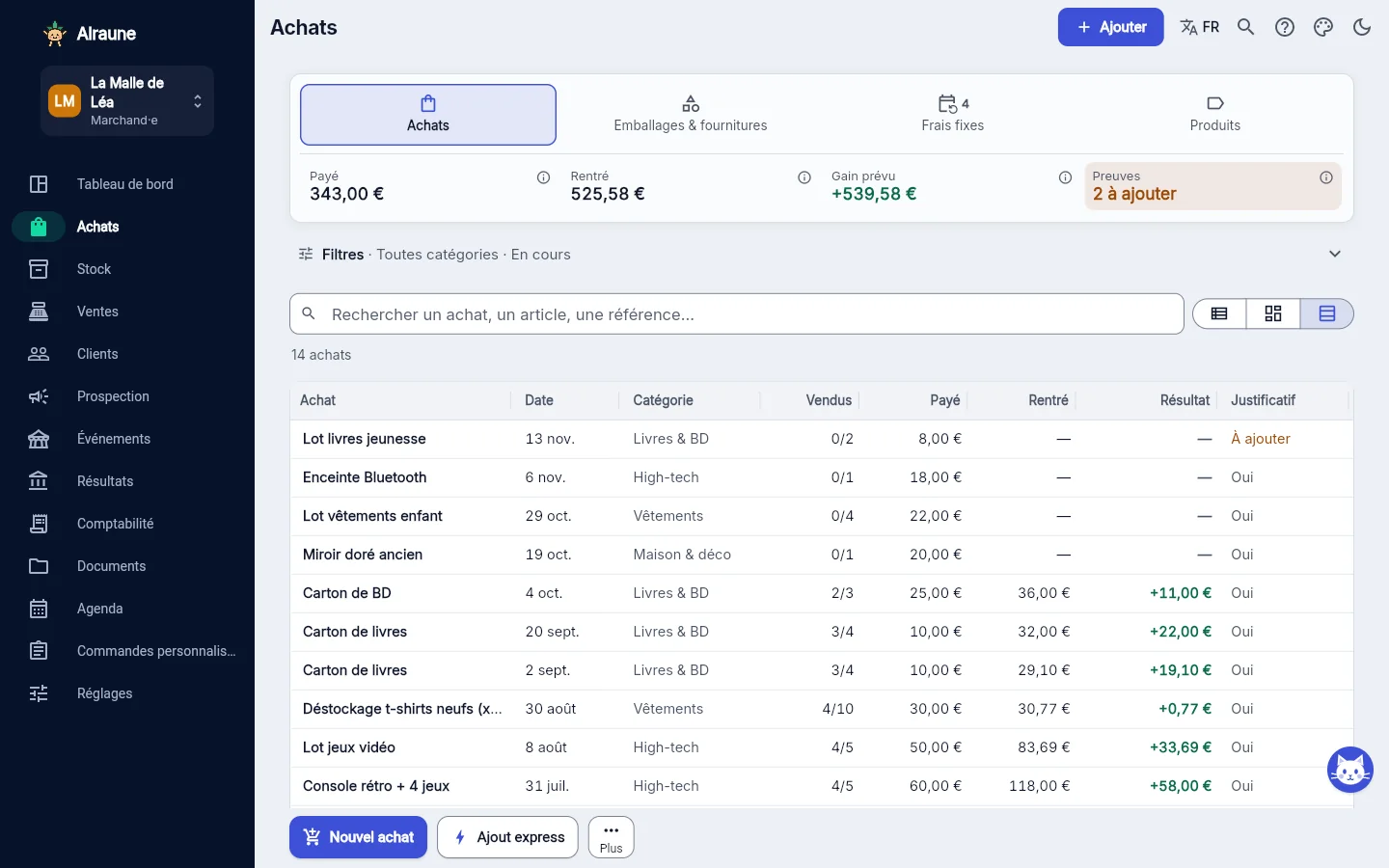
Marchand·e : ton premier achat
- « Ajouter » › Nouvel achat. Un achat, c'est un lot : un carton de vêtements, un lot de livres, ou un seul objet.
- Donne-lui un nom, le prix payé (port compris), une catégorie et le lieu d'achat. Le lieu se tape en toutes lettres (une boutique, un vide-grenier, un site) ou se reprend dans tes lieux déjà notés. Une catégorie manque ? « + Nouvelle catégorie », directement dans la liste.
- Dans « Articles à revendre », une ligne par article avec le prix que tu vises. Le prix du lot est réparti entre eux selon leur valeur.
- Joins la facture ou la capture de la commande, puis « Créer l'achat » : les articles arrivent dans ton Stock.
Pressé, en brocante ? « Ajout express » : une photo, le prix payé, le prix visé, et tu complètes plus tard. Le jour où tu vends, touche l'icône caisse de l'article dans le Stock et note le prix obtenu : les frais de la plateforme sont déduits et ta marge s'affiche avant de valider.
Créateur·rice : ta première création
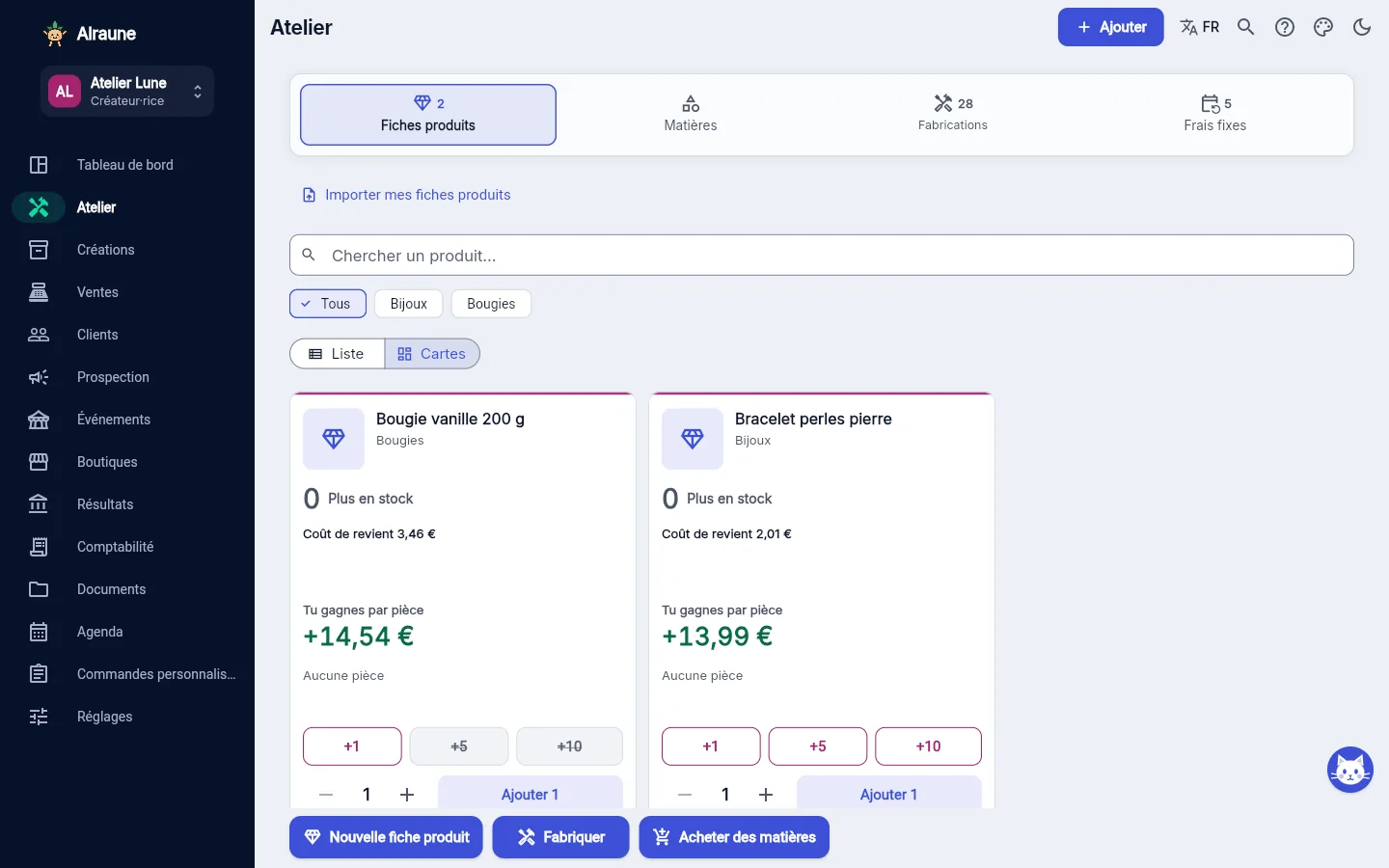
- Atelier › « Acheter des matières » : la matière, la quantité, l'unité (g, ml, cm, pièce…) et le prix payé. Le coût unitaire est retenu.
- « Fabriquer » : l'écran « Que fabriques-tu ? » s'ouvre. La première fois, touche « Nouveau produit » : tu crées sa fiche produit (matières pour une pièce, temps passé), puis tu indiques le nombre de pièces. Le coût de revient s'affiche avant d'enregistrer, et les matières sont décomptées de ton stock.
- Les fois suivantes, touche le produit dans la liste : matières, temps et prix sont déjà remplis, il ne reste que la quantité. Une pièce unique, sans fiche ? Le lien « Fabrication ponctuelle, sans fiche produit », en bas de la liste.
Le prix de vente, c'est toi qui le choisis, d'après ton marché : Alraune ne te conseille aucun prix. Dès que tu tapes le tien sur la fiche produit, tu vois ce que tu gagnes par pièce, ta marge et ton gain de l'heure, et un prix égal ou inférieur au coût de revient est signalé. Comprendre le prix d'une création
Indépendant·e : ton premier devis
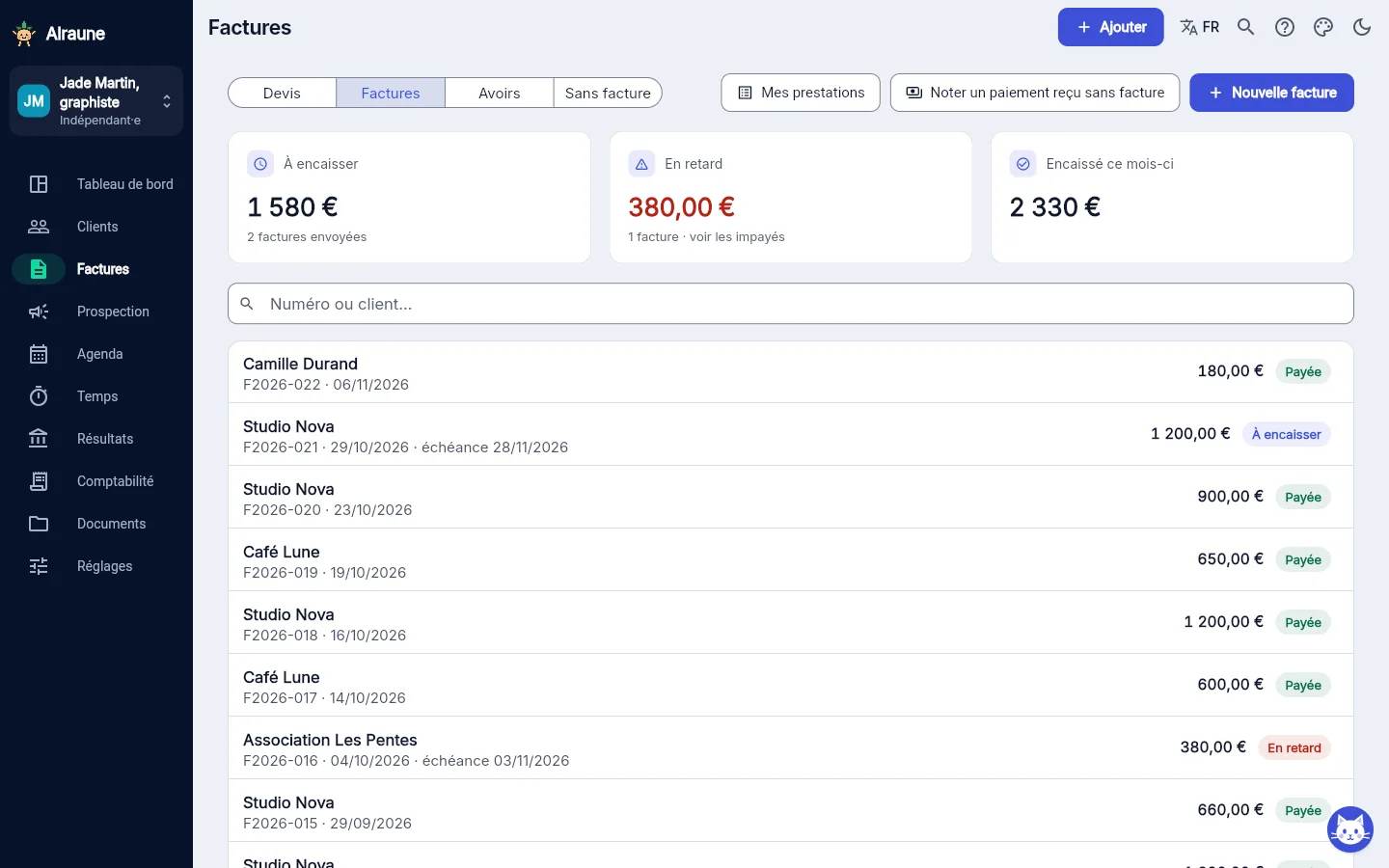
- Réglages › Facturation et Urssaf : ton nom (avec « EI » en micro-entreprise (ou auto-entrepreneur)), ton SIREN et ton adresse, imprimés sur tes documents. Pas encore de numéro ? Coche « Mon SIREN est en cours d'attribution ».
- Factures › « Mes prestations » : tes prestations avec leur prix et leur durée habituelle. Des exemples de ton métier sont proposés.
- « Ajouter » › Nouveau devis : le client, puis les lignes. « Émettre le devis » lui donne son numéro ; « Télécharger le PDF » te permet de l'envoyer toi-même, depuis ta messagerie.
- Le client accepte ? « Accepté : créer la facture ». Il paie ? « Paiement reçu » sur la facture.
Tu factures déjà avec un autre outil ? Garde-le, et note seulement l'argent reçu : Factures › « Noter un paiement reçu sans facture » (client, montant, date). Ton encaissé, ton taux horaire réel et « À mettre de côté » se calculent pareil. Ce n'est pas une facture : garde celle que tu as faite ailleurs.
6. Ajouter tes plateformes et leurs frais
Pour les revendeur·euse·s et les créateurices. Chaque vente déduit les frais de sa plateforme : pour que ta marge soit juste, ces frais doivent être les bons.
- Ouvre Ventes › onglet « Plateformes ». Chaque plateforme y a sa carte : ses frais, ses délais de versement et ce qu'elle t'a rapporté sur la période.
- Touche une carte pour la régler, ou « Ajouter une plateforme ». Partout où tu choisis une plateforme (une vente, une mise en vente), « + Autre plateforme » ajoute aussi celle qui manque.
- Indique la commission (en %) et les frais fixes par vente, tels qu'ils figurent dans ton compte sur la plateforme. Un exemple chiffré se met à jour sous les champs : avec 5 % et 0,70 €, il affiche « Sur une vente à 20 € : 1,70 € de frais, tu touches 18,30 € ».
- Sous « Plus d'options », les délais de livraison et de versement servent à suivre l'argent que les plateformes te doivent encore.
Tu ne connais pas les frais ? Ce n'est pas grave : laisse 0 et complète plus tard. Une alerte « Frais de plateforme à vérifier » te le rappellera, et tu peux corriger les frais sur chaque vente. Les valeurs proposées d'office sont indicatives : vérifie-les selon ton compte. Un changement vaut pour les ventes suivantes ; les ventes déjà notées gardent leurs frais. Comprendre les frais de vente
7. Importer ton ancien tableur
Tu notais déjà tes ventes dans Excel, LibreOffice ou Google Sheets ? Tu ne perds rien : elles s'importent en une fois.
- Ventes › « Importer mes ventes passées » (ou Réglages › Sauvegarde et données).
- Choisis ton fichier : .xlsx (Excel, ou Google Sheets téléchargé en .xlsx), .ods ou .csv. Un ancien .xls s'enregistre d'abord en .xlsx.
- Les colonnes sont reconnues d'après leurs titres et leur contenu : date, article, prix, frais, plateforme… Vérifie celles marquées « à vérifier » avec la liste « Cette colonne contient ».
- Un résumé s'affiche avant de valider : nombre de ventes, période, chiffre d'affaires, lignes ignorées et doublons possibles.
Les ventes gardent leur date et comptent dans les résultats de ces mois-là, sans colis à envoyer ni alerte. Sans prix d'achat dans le fichier, leur marge est marquée « coût inconnu ». Tu t'es trompé de fichier ? « Annuler cet import » retire tout d'un coup, tant que tu n'y as rien modifié.
Ton stock en cours s'importe à part, en CSV (Réglages › Sauvegarde et données › « Importer un stock (CSV) »). Côté Indépendant·e, c'est ton fichier clients qui s'importe (« Importer des clients (CSV) »). Dans tous les cas, c'est toi qui choisis le fichier : Alraune ne se connecte ni aux plateformes, ni à ta banque.
8. Lire tes chiffres
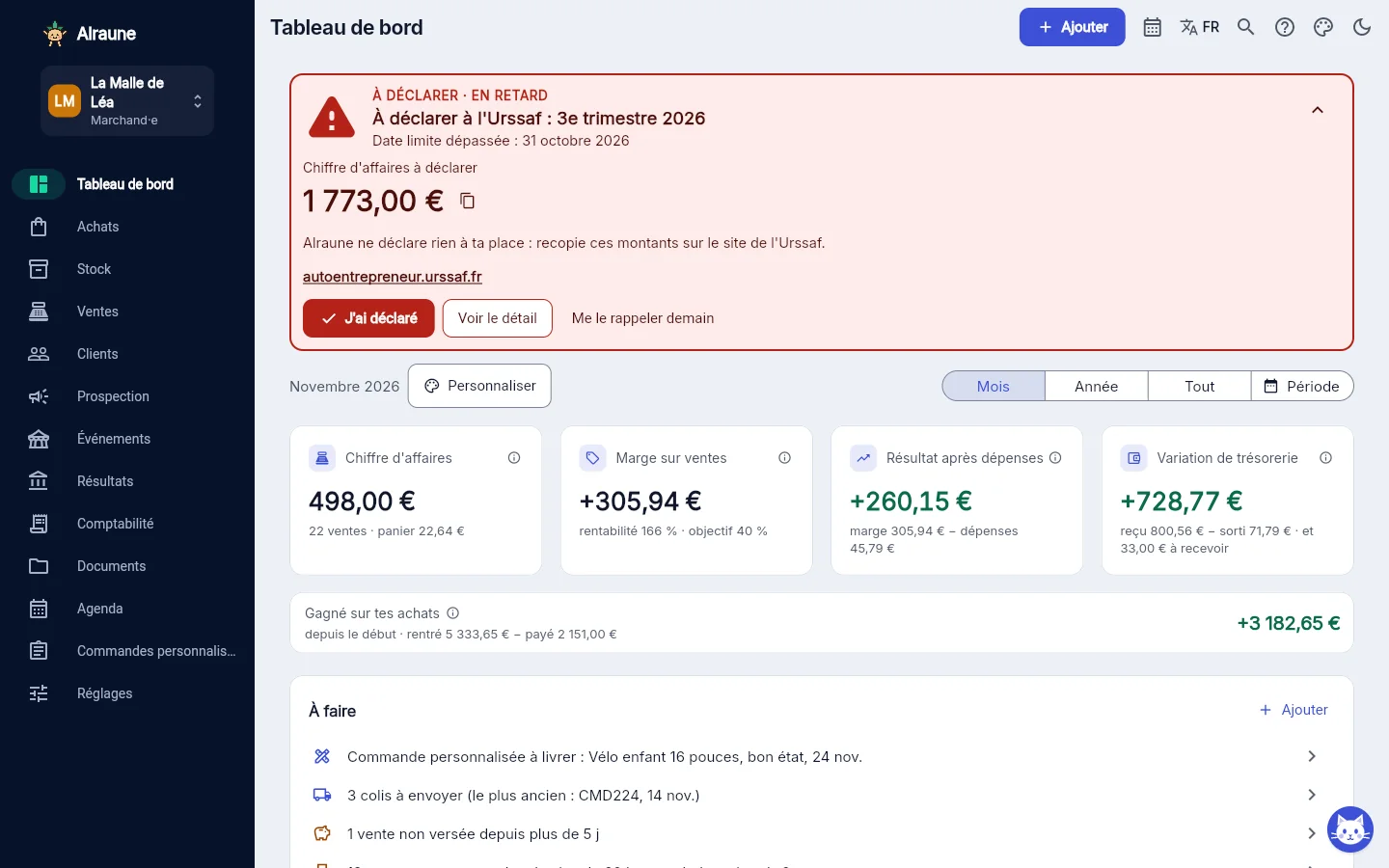
Le tableau de bord (l'accueil) résume la période choisie en haut de l'écran : mois, trimestre, année, ou deux dates précises.
- Marchand·e : ton chiffre d'affaires, ta marge sur ventes (frais et envoi déduits) et « Gagné sur tes achats ». Tant qu'un lot n'est pas entièrement vendu, la marge de ses ventes est « estimée » : elle se précise à chaque vente.
- Créateur·rice : ce que tu gagnes de l'heure, pièces vendues, matières et frais déduits. Compare-le à la valeur que tu donnes à ton heure.
- Indépendant·e : ce que tu as encaissé, ton taux horaire réel (temps non payé compris) et « À mettre de côté » pour l'Urssaf, l'impôt et la CFE. Ce sont des estimations, d'après les taux que tu indiques.
L'écran Résultats détaille le tout mois par mois : chiffre d'affaires, marge sur ventes, résultat après dépenses et trésorerie. Pour une trésorerie juste, indique une fois ton solde de départ.
9. Régler tes alertes
Alraune te prévient dans « À faire », sur le tableau de bord : colis à envoyer, annonces qui dorment, matières presque épuisées, factures en retard, déclaration Urssaf qui approche… Trop d'alertes, ou pas assez ?
- Réglages › Notifications et alertes : chaque alerte a son interrupteur. Éteinte, elle disparaît de « À faire » ; tes chiffres ne changent pas.
- Une alerte qui a un seuil (annonces en vente depuis plus de 60 jours, matières sous 15 % de la quantité achetée…) se règle d'un geste. « Tout remettre par défaut » revient aux réglages d'origine.
- Plus bas, E-mails : coche seulement ce qui t'intéresse. Alraune n'envoie pas encore ces e-mails facultatifs ; ton choix sera respecté quand il y en aura. Les e-mails indispensables (confirmation d'adresse, mot de passe, sécurité du compte, facture de l'abonnement) sont toujours envoyés.
10. Sauvegarder et protéger ton compte
Tes données sont enregistrées en ligne, sur des serveurs en Europe : tu les retrouves sur tous tes appareils. Une sauvegarde à toi reste une bonne habitude.
- Réglages › Sauvegarde et données › « Sauvegarde complète (.zip) » : toutes tes données et tes justificatifs dans un fichier. « Restaurer » la recharge. Un rappel de sauvegarde peut te le proposer de temps en temps.
- Tes photos sont réduites automatiquement à l'ajout : nettes et lisibles, sans leur position GPS. Au même endroit, « Place des fichiers » montre la place utilisée, et « Réduire la place des photos existantes » allège les plus anciennes (les originaux sont remplacés : fais d'abord une sauvegarde si tu veux les garder en grand).
- Réglages › Ton compte : « Se déconnecter de tous les appareils » si tu as perdu un téléphone ou oublié de te déconnecter quelque part. Pour supprimer ton compte, ton mot de passe t'est redemandé : rien ne s'efface par erreur.
- Tu partages ton agenda avec Google, Apple ou Outlook ? Le lien est public pour qui le possède : l'option « Initiales seulement » remplace le nom de tes clients par leurs initiales. Lier son agenda
Et si tu bloques ?
- Le « ? » de l'appli répond aux questions pratiques (« Comment enregistrer une vente ? ») et ouvre le bon écran. La loupe trouve aussi les réglages : tape « frais » ou « sauvegarde ».
- Les guides du site expliquent le fond : marge, prix, stock, statut, factures.
- Une question sans réponse ? Écris-nous à contact@alraune.fr, on répond en général sous 48 h.
Prêt à commencer ?
14 jours pour tout essayer, gratuitement et sans carte bancaire. Tu choisis ton offre ensuite, ou tu t'arrêtes.