
Aan de slag met Alraune
Inhoud

Heb je net je account geopend, of twijfel je nog? Deze gids neemt je bij de hand, van het aanmaken van je account tot je eerste back-up. Haast je niet: elke stap doe je wanneer je wilt, en er gaat niets verloren als je halverwege stopt.
Goed nieuws om mee te beginnen: bij het openen stelt de app je maximaal drie vragen, en de rest is al ingesteld voor je activiteit. Kom je op een scherm niet verder, dan opent het „?” bovenaan de gids bij die pagina.
Wil je eerst rondkijken, zonder verplichtingen? De demo opent zonder account en is gevuld met verzonnen gegevens: doorverkoper, ambachtsman of kunstenaar, zelfstandige. Klik overal op: er wordt niets opgeslagen.
1. Je account aanmaken
- Klik hieronder op „Mijn account aanmaken”, of bovenaan de pagina op „Gratis proberen”. Je hoeft niets te downloaden: Alraune opent in je browser.
- Vul je voornaam en je achternaam in (allebei verplicht).
- Vul je e-mailadres in en kies een wachtwoord van minstens 10 tekens, met een letter en een cijfer. Het veiligst: laat je wachtwoordmanager er een voorstellen.
- Heeft iemand je aanbevolen? Plak zijn of haar code in “Doorverwijscode (optioneel)”. Anders laat je het veld leeg.
- Open de bevestigingsmail en klik op de link. Niets ontvangen? Kijk in je spamfolder, of vraag op het wachtscherm een nieuwe aan.
De proefperiode duurt 14 dagen, gratis en zonder creditcard. Daarna kies je een abonnement of stop je gewoon: er wordt niets automatisch afgeschreven, en je gegevens blijven downloadbaar.
Alraune werkt in de browser, op je computer en op je telefoon, met hetzelfde account. Zet het op je telefoon op het beginscherm (iPhone: deelknop › „Zet op beginscherm”; Android: menu ⋮ › „App installeren”): dan opent het als een gewone app.
2. Je account kiezen
Bij de eerste keer zijn drie antwoorden genoeg. Het eerste is het belangrijkste: „Je bent eerder…” Elk antwoord opent een passend account:
- Doorverkoper: je koopt in om door te verkopen (partijen, rommelmarkten, restpartijen, tweedehands).
- Maker: je maakt zelf wat je verkoopt (ambachtslieden en kunstenaars: sieraden, kaarsen, keramiek, naaiwerk, illustratie…).
- Zelfstandige: je verkoopt diensten, per sessie, per uur of per project (coaches, trainers, grafisch ontwerpers, consultants…).

Heb je twee vakgebieden? Neem het abonnement Duo: het brengt ze samen in één account. Heb je daarnaast een ander bedrijf dat apart loopt (bijvoorbeeld een doorverkoopwinkel en een kaarsenatelier, apart geteld)? Voeg een activiteit extra toe. Je kunt later wisselen via Instellingen › Je activiteit: je gegevens blijven bewaard. Bekijk de prijzen
Daarna de naam van je bedrijf. Alleen zelfstandigen krijgen nog één vraag, over hun vak:
- Doorverkoper: geen derde vraag. Je verkoopplekken, inkoopplekken en categorieën kies je daarna, in de startassistent.
- Maker: ook geen derde vraag. De waarde van je uur („Hoeveel is een uur van je werk waard?”) stel je daarna in, in de startassistent, of later in Instellingen. Die waarde dient alleen als referentie naast wat je uur je oplevert en telt niet mee in de kostprijs van je creaties.
- Zelfstandige: „Wat is je vakgebied?” Je krijgt typische diensten uit je vak voorgesteld voor je offertes en facturen.
De rest staat al voor je klaar (streefmarge, weergave) en pas je aan wanneer je wilt. Op hetzelfde moment kun je de e-mails aanvinken die je interesseren: er is niets vooraf aangevinkt, en Alraune verstuurt deze optionele e-mails nog niet.
3. Je account instellen
Meteen na de drie antwoorden opent de startassistent. Hij stelt je account in voordat je iets invoert: één scherm per vraag, met een zin die zegt waarom. Reken op 3 tot 5 minuten.
- De weergave: de taal, dag- of nachtmodus.
- Je assistent: een korte kennismaking en een vraag om uit te proberen. Je kunt hem altijd om hulp vragen met de kleine mandragora rechtsonder.
- Het land: in Frankrijk zie je de Urssaf en de Franse vermeldingen op facturen; elders zijn die regels verborgen en noteer je je eigen regels.
- Je status: micro-entreprise of niet (in Frankrijk), of „Mijn belastingregels” (elders).
- Je gegevens voor facturen (als je diensten verleent): naam, adres en in Frankrijk de SIREN.
- Je verkoopplekken (als je artikelen verkoopt): gangbare plekken worden voorgesteld, niets is vooraf aangevinkt. Ontbreekt er een? Je voegt hem toe.
- Je platforms en hun kosten (als je artikelen verkoopt): de commissie en de uitbetalingstermijn van elk platform. De voorgestelde cijfers zijn indicatief: controleer ze.
- Je inkoopplekken en productcategorieën: grote families worden voorgesteld (sieraden, kleding, deco…), daarna hun subcategorieën (kettingen, armbanden…). Jij kiest, er wordt niets toegevoegd zonder jouw akkoord.
- De waarde van je uur of je uurtarief, je beginsaldo en je doel voor de maand.
Niets is verplicht: „Deze stap overslaan” slaat een scherm over, „Later” sluit de assistent en bewaart je plek. Je hervat hem via „Aan de slag” of start hem opnieuw via Instellingen › Hulp.
4. De rondleiding volgen
Zodra je account is ingesteld, start vanzelf een korte rondleiding: het scherm wordt donkerder en de knoppen die voor jouw activiteit belangrijk zijn lichten een voor een op (het menu, het hoofdscherm, de knop „Toevoegen”, je resultaten, het zoeken en de hulp). Ga verder met „Volgende”, of met de pijltjestoetsen.
- Om hem opnieuw te bekijken: het „?” bovenaan het scherm (op je telefoon: menu ⋮ › Hulp en gidsen) › „Rondleiding”. „Gids bij deze pagina” legt het geopende scherm uit.
- Op het dashboard stelt de lijst „Aan de slag” je de volgende stap voor, in volgorde: eerst je instellingen, dan je eerste actie. Je klapt hem in of verbergt hem zodra je hem niet meer nodig hebt; verborgen toon je hem weer via Instellingen › Hulp.
5. Je eerste stap, afhankelijk van je account
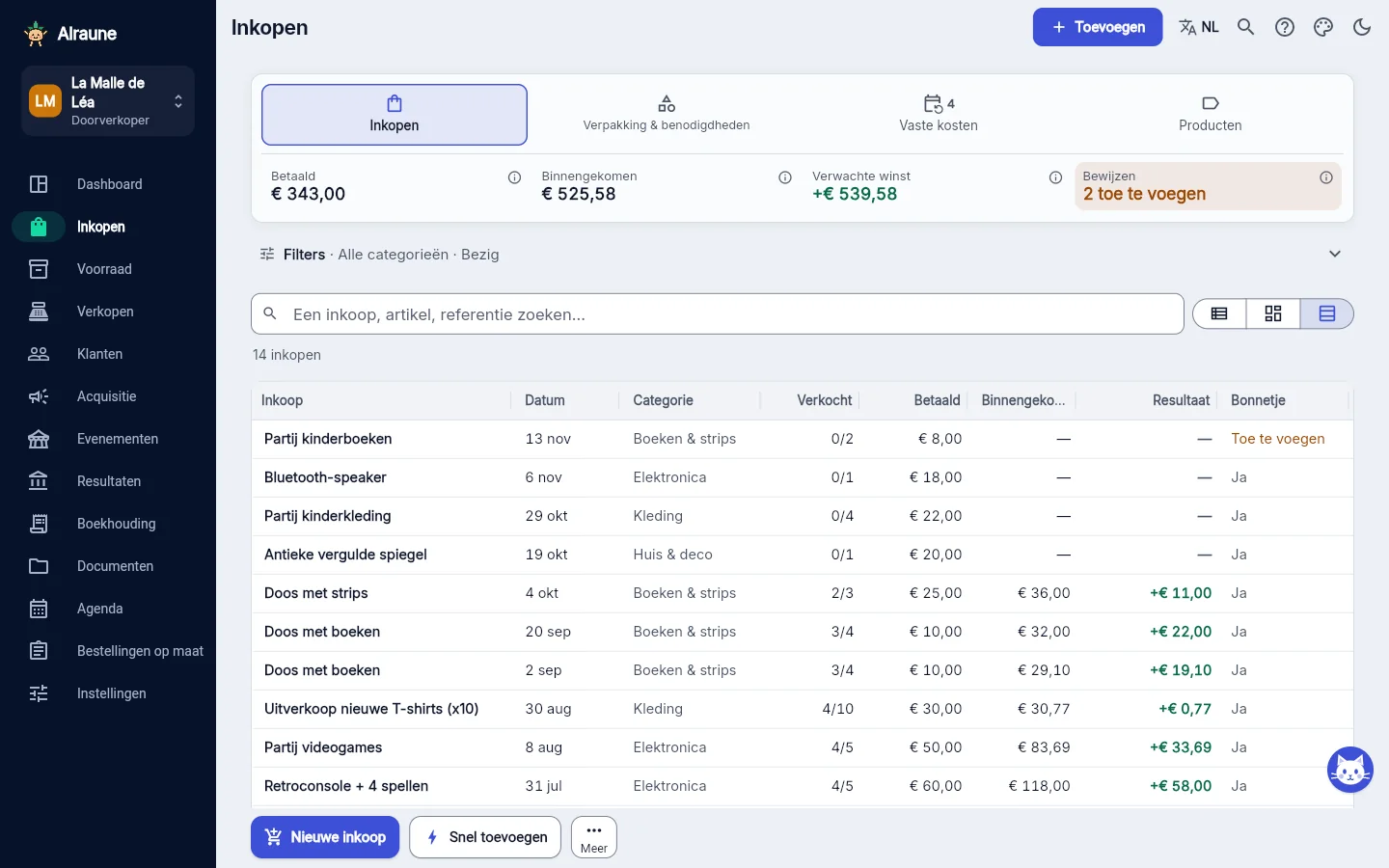
Doorverkoper: je eerste inkoop
- „Toevoegen” › Nieuwe inkoop. Een inkoop is een partij: een doos kleding, een stapel boeken of één enkel voorwerp.
- Geef hem een naam, de betaalde prijs (verzendkosten inbegrepen), een categorie en de plek van aankoop. Die plek typ je gewoon uit (een winkel, een rommelmarkt, een website) of je kiest er een die je al hebt ingevoerd. Ontbreekt er een categorie? „+ Nieuwe categorie”, direct in de lijst.
- Onder „Artikelen om door te verkopen” komt één regel per artikel, met de prijs die je voor ogen hebt. De prijs van de partij wordt naar waarde over de artikelen verdeeld.
- Voeg de factuur of een screenshot van de bestelling toe en kies „Inkoop aanmaken”: de artikelen komen in je Voorraad.
Haast op de rommelmarkt? „Snel toevoegen”: een foto, de betaalde prijs, de streefprijs, en de rest vul je later aan. Op de dag dat je verkoopt, tik je in de Voorraad op het kassa-icoon van het artikel en vul je de verkregen prijs in: de platformkosten worden afgetrokken en je ziet je marge voordat je bevestigt.
Maker: je eerste creatie
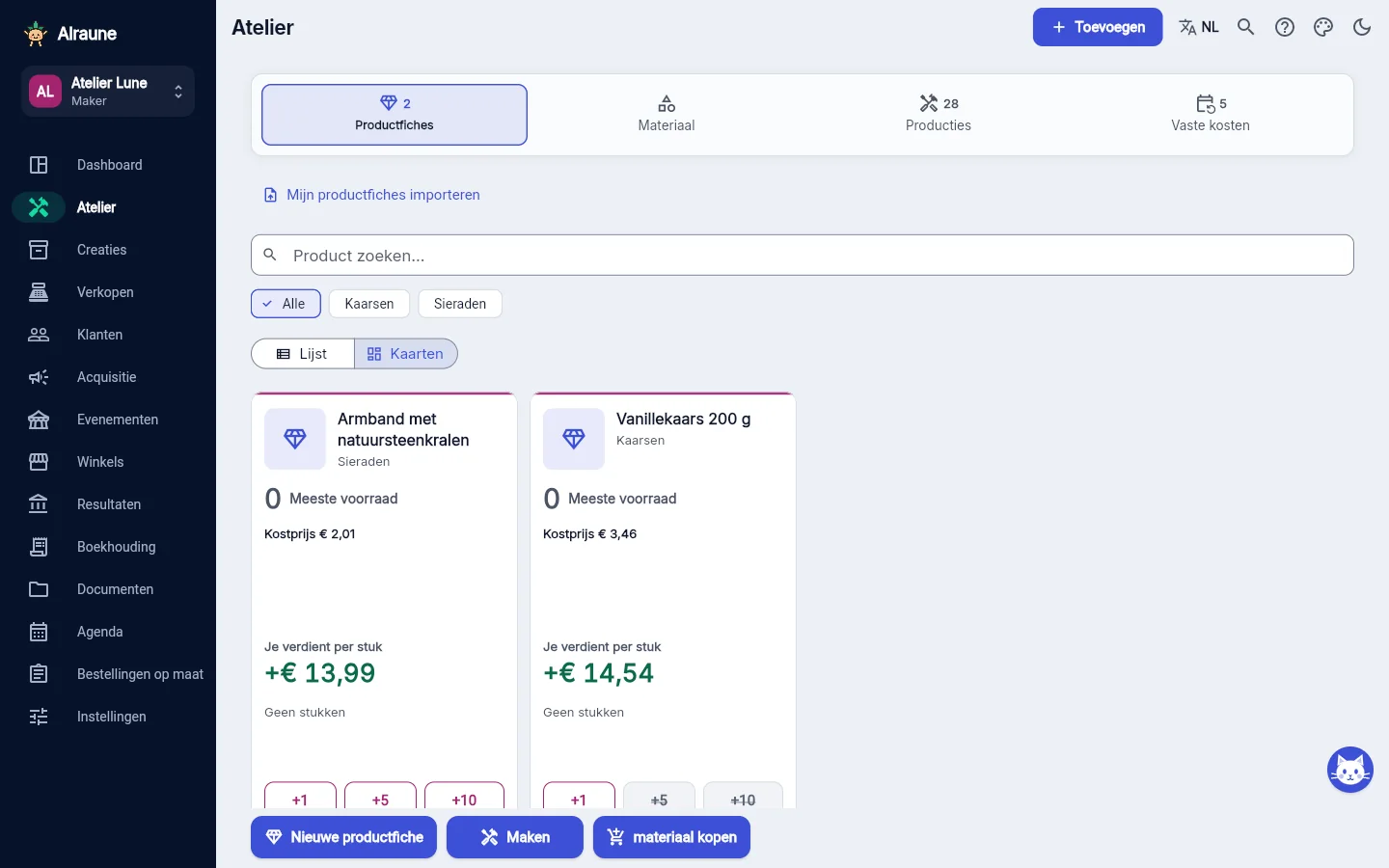
- Atelier › „Materiaal kopen”: het materiaal, de hoeveelheid, de eenheid (g, ml, cm, stuk…) en de betaalde prijs. De prijs per eenheid wordt onthouden.
- „Maken”: het scherm „Wat maak je?” gaat open. De eerste keer tik je op „Nieuw product”: je maakt de productkaart aan (materiaal voor één stuk, bestede tijd) en vult daarna het aantal stuks in. De kostprijs verschijnt voordat je opslaat, en het materiaal wordt van je voorraad afgeboekt.
- De volgende keer tik je op het product in de lijst: materiaal, tijd en prijs zijn al ingevuld, alleen de hoeveelheid blijft over. Een uniek stuk, zonder kaart? De link „Eenmalige productie, zonder productkaart”, onderaan de lijst.
De verkoopprijs kies je zelf, op basis van je markt: Alraune adviseert geen prijs. Zodra je de jouwe op de productkaart invult, zie je wat je per stuk verdient, je marge en je verdienste per uur, en een prijs gelijk aan of onder de kostprijs wordt gemarkeerd. Probeer de gratis kostprijscalculator
Zelfstandige: je eerste offerte
- Instellingen › Facturatie en Urssaf: je naam, je SIREN en je adres, die op je documenten komen. In Frankrijk volgen de facturen de Franse regels: het SIREN is het Franse bedrijfsnummer, en wie in Frankrijk een micro-entreprise heeft (de Franse eenmanszaak met vereenvoudigde regels) zet „EI” achter de naam. Nog geen nummer? Vink „Mijn SIREN wordt nog toegekend” aan. Is je activiteit in een ander land? Kies het bij Instellingen › Je activiteit: de Franse gegevens worden verborgen en je vult je bedrijfsnummer en factuurvermeldingen in bij „Mijn belastingregels”.
- Facturen › „Mijn diensten”: je diensten met hun prijs en gebruikelijke duur. Er worden voorbeelden uit je vak voorgesteld.
- „Toevoegen” › Nieuwe offerte: de klant, daarna de regels. „Offerte uitgeven” geeft hem zijn nummer; met „Pdf downloaden” verstuur je hem zelf, vanuit je eigen mailbox.
- De klant gaat akkoord? „Geaccepteerd: factuur maken”. Hij betaalt? „Betaling ontvangen” op de factuur.
Factureer je al met een ander programma? Hou dat aan en noteer alleen het geld dat binnenkomt: Facturen › „Ontvangen betaling zonder factuur noteren” (klant, bedrag, datum). Je inkomsten, je echte uurtarief en „Opzij te zetten” worden op dezelfde manier berekend. Het is geen factuur: bewaar de factuur die je elders hebt gemaakt.

6. Je platforms en hun kosten toevoegen
Voor doorverkopers en makers. Bij elke verkoop gaan de kosten van het platform eraf: wil je een juiste marge, dan moeten die kosten kloppen.
- Open Verkopen › tabblad „Platforms”. Elk platform heeft er een eigen kaart: de kosten, de uitbetalingstermijnen en wat het je in de periode heeft opgebracht.
- Tik op een kaart om hem in te stellen, of op „Platform toevoegen”. Overal waar je een platform kiest (bij een verkoop, bij het te koop zetten), voegt „+ Ander platform” ook het ontbrekende toe.
- Vul de commissie (in %) en de vaste kosten per verkoop in, zoals ze in je account op het platform staan. Onder de velden werkt een rekenvoorbeeld zich bij: met 5% en € 0,70 staat er „Bij een verkoop van € 20: € 1,70 kosten, je ontvangt € 18,30”.
- Onder „Meer opties” helpen de leverings- en uitbetalingstermijnen je bij te houden hoeveel geld de platforms je nog schuldig zijn.
Ken je de kosten niet? Geen probleem: laat 0 staan en vul ze later aan. De melding „Platformkosten te controleren” herinnert je eraan, en je kunt de kosten bij elke verkoop corrigeren. De voorgestelde waarden zijn alleen een richtlijn: controleer ze in je eigen account. Een wijziging geldt voor de volgende verkopen; verkopen die al zijn ingevoerd houden hun kosten. Kosten en regels van elk platform
7. Je oude spreadsheet importeren
Hield je je verkopen al bij in Excel, LibreOffice of Google Sheets? Je raakt niets kwijt: ze worden in één keer geïmporteerd.
- Verkopen › „Mijn eerdere verkopen importeren” (of Instellingen › Back-up en gegevens).
- Kies je bestand: .xlsx (Excel, of Google Sheets gedownload als .xlsx), .ods of .csv. Een oud .xls-bestand sla je eerst op als .xlsx.
- De kolommen worden herkend aan hun kop en hun inhoud: datum, artikel, prijs, kosten, platform… Controleer de kolommen met „controleren” aan de hand van de lijst „Deze kolom bevat:”.
- Voordat je bevestigt, verschijnt een overzicht: aantal verkopen, periode, omzet, overgeslagen regels en mogelijke dubbele regels.
De verkopen houden hun datum en tellen mee in de resultaten van die maanden, zonder pakketten om te verzenden en zonder meldingen. Staat er geen inkoopprijs in het bestand, dan wordt hun marge gemarkeerd als „kosten onbekend”. Verkeerd bestand gekozen? „Deze import ongedaan maken” haalt alles in één keer weg, zolang je er niets aan hebt veranderd.
Je huidige voorraad importeer je apart, als CSV (Instellingen › Back-up en gegevens › „Voorraad importeren (CSV)”). Bij Zelfstandige importeer je je klantenbestand („Klanten importeren (CSV)”). Je kiest het bestand altijd zelf: Alraune maakt geen verbinding met de platforms of met je bank.
8. Je cijfers lezen
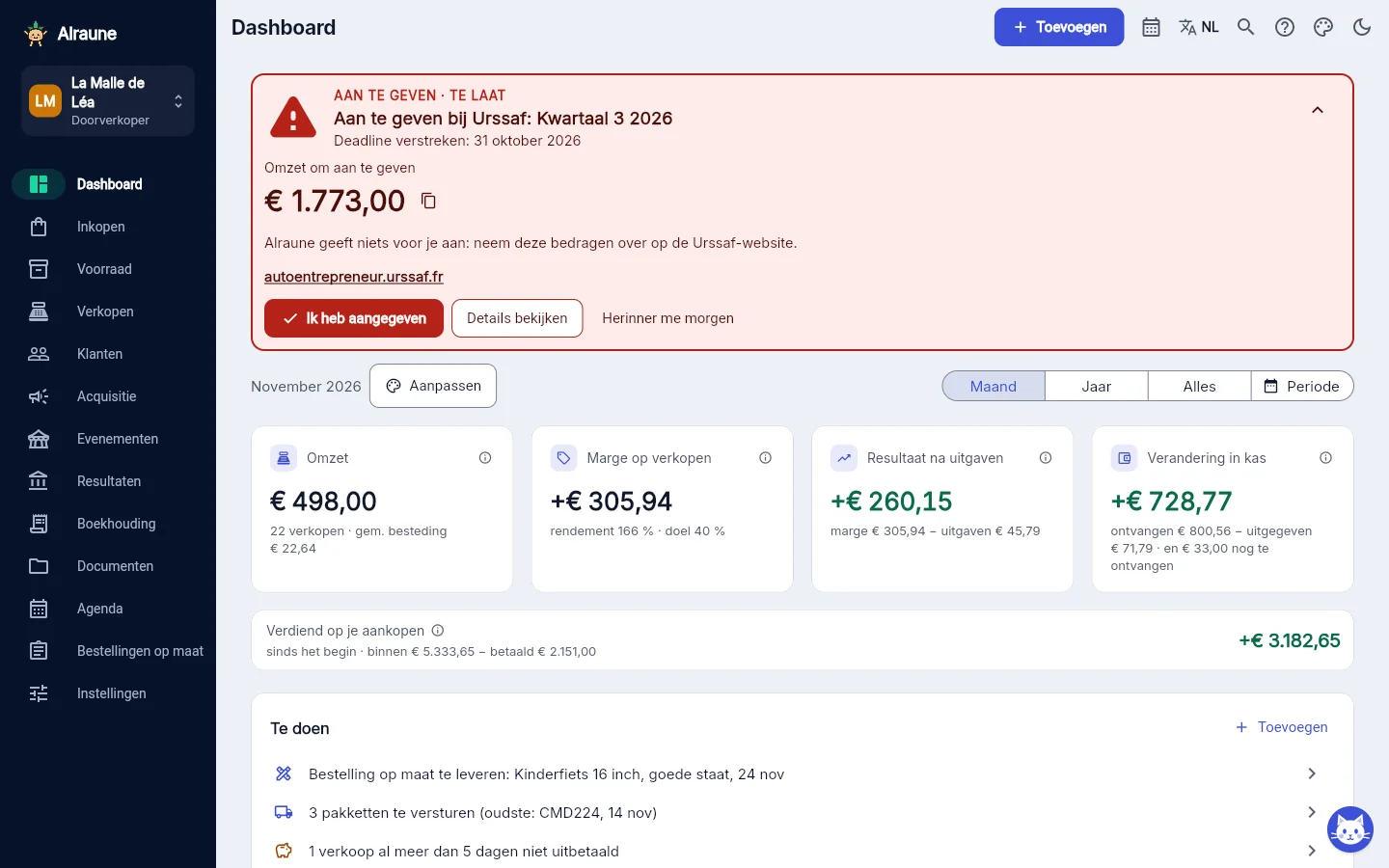
Het dashboard (het startscherm) vat de periode samen die je bovenaan kiest: maand, kwartaal, jaar of twee precieze datums.
- Doorverkoper: je omzet, je marge op verkopen (na kosten en verzending) en „Verdiend op je aankopen”. Zolang een partij niet helemaal is verkocht, is de marge op de verkopen ervan „geschat”: die wordt bij elke verkoop nauwkeuriger.
- Maker: wat je per uur verdient met de verkochte stukken, na materiaal en kosten. Vergelijk het met de waarde die je aan je uur geeft.
- Zelfstandige: wat je hebt geïnd, je echte uurtarief (onbetaalde tijd meegerekend) en „Opzij te zetten” voor de Urssaf (de Franse instantie voor sociale bijdragen), de inkomstenbelasting en de CFE (een Franse lokale bedrijfsbelasting). Dat zijn schattingen, op basis van de tarieven die je invult.
Het scherm Resultaten splitst alles maand per maand uit: omzet, marge op verkopen, resultaat na uitgaven en kas. Vul voor een juiste kas één keer je beginsaldo in.
9. Je meldingen instellen
Alraune waarschuwt je onder „Te doen” op het dashboard: pakketten om te verzenden, advertenties die blijven liggen, materiaal dat bijna op is, te late facturen, een Urssaf-aangifte die eraan komt… Te veel meldingen, of te weinig?
- Instellingen › Meldingen en waarschuwingen: elke melding heeft een eigen schakelaar. Zet je hem uit, dan verdwijnt hij uit „Te doen”; je cijfers veranderen niet.
- Een melding met een drempel (advertenties die al meer dan 60 dagen online staan, materiaal onder 15% van de gekochte hoeveelheid…) stel je met één handeling bij. „Alles terugzetten naar standaard” brengt je terug naar de oorspronkelijke instellingen.
- Verderop, E-mails: vink alleen aan wat je interesseert. Alraune verstuurt deze optionele e-mails nog niet; je keuze wordt gerespecteerd zodra dat wel gebeurt. Noodzakelijke e-mails (bevestiging van je adres, wachtwoord, beveiliging van je account, factuur van je abonnement) worden altijd verstuurd.
10. Je account back-uppen en beveiligen
Je gegevens worden online opgeslagen, op servers in Europa: je vindt ze terug op al je apparaten. Een eigen back-up blijft toch een goede gewoonte.
- Instellingen › Back-up en gegevens › „Volledige back-up (.zip)”: al je gegevens en bonnetjes in één bestand. „Herstellen” laadt hem weer in. Een herinnering voor back-up kan het je af en toe voorstellen.
- Je foto's worden bij het toevoegen automatisch verkleind: scherp en leesbaar, zonder hun gps-locatie. Op dezelfde plek laat „Opslagruimte van bestanden” zien hoeveel ruimte je gebruikt, en „Ruimte van bestaande foto's verkleinen” maakt oudere foto's lichter (de originelen worden vervangen: maak eerst een back-up als je ze op volle grootte wilt houden).
- Instellingen › Je account: „Op alle apparaten uitloggen” als je een telefoon kwijt bent of ergens vergeten bent uit te loggen. Om je account te verwijderen, wordt opnieuw om je wachtwoord gevraagd: er wordt niets per ongeluk gewist.
- Deel je je agenda met Google, Apple of Outlook? Iedereen met de link kan hem zien: de optie „Alleen initialen” vervangt de namen van je klanten door hun initialen.
Kom je er niet uit?
- Het „?” in de app beantwoordt praktische vragen („Hoe voer ik een verkoop in?”) en opent het juiste scherm. Het vergrootglas vindt ook instellingen: typ „kosten” of „back-up”.
- De verkoophandleidingen (Vinted, eBay, Etsy…) en de gratis calculators leggen de basis uit: kosten, marge, kostprijs.
- Een vraag zonder antwoord? Mail ons op contact@alraune.fr; we antwoorden meestal binnen 48 uur.
Klaar om te beginnen?
14 dagen om alles te proberen, gratis en zonder creditcard. Daarna kies je je abonnement, of je stopt.