
Primeros pasos con Alraune
Índice

¿Acabas de abrir tu cuenta o todavía te lo estás pensando? Esta guía te lleva de la mano, desde la creación de la cuenta hasta tu primera copia de seguridad. Sin prisa: cada paso lo haces cuando quieras, y no se pierde nada si lo dejas a medias.
Una buena noticia para empezar: al abrir la app te hace hasta tres preguntas, y lo demás ya está configurado para tu actividad. Si no sabes cómo seguir en una pantalla, el «?» de arriba abre la guía de esa página.
¿Prefieres echar un vistazo antes, sin compromiso? La demo se abre sin cuenta y viene llena de datos ficticios: revendedor, artesano o artista, autónomo. Toca lo que quieras: no se guarda nada.
1. Crea tu cuenta
- Haz clic en «Crear mi cuenta» aquí abajo, o en «Prueba gratis» en la parte superior de la página. No hay nada que descargar: Alraune se abre en tu navegador.
- Escribe tu nombre y tus apellidos (los dos son obligatorios).
- Escribe tu correo electrónico y elige una contraseña de al menos 10 caracteres, con una letra y un número. Lo más seguro: deja que tu gestor de contraseñas te proponga una.
- ¿Te ha recomendado alguien? Pega su código en «Código de referido (opcional)». Si no, deja el campo vacío.
- Abre el correo de confirmación y haz clic en el enlace. ¿No te ha llegado? Mira en la carpeta de spam o pide que te lo reenvíen desde la pantalla de espera.
La prueba dura 14 días, gratis y sin tarjeta. Al terminar, eliges un plan o lo dejas: no se cobra nada automáticamente y tus datos siguen disponibles para descargar.
Alraune funciona en el navegador, en el ordenador y en el móvil, con la misma cuenta. En el móvil, añádela a la pantalla de inicio (iPhone: botón Compartir › «Añadir a pantalla de inicio»; Android: menú ⋮ › «Instalar aplicación») y se abrirá como una aplicación más.
2. Elige tu cuenta
La primera vez que entras, bastan tres respuestas. La primera es la más importante: «Eres más bien…» Cada respuesta abre una cuenta adaptada:
- Revendedor: compras para revender (lotes, mercadillos, saldos, segunda mano).
- Creador: fabricas lo que vendes (artesanos y artistas: bisutería y joyas, velas, cerámica, costura, ilustración…).
- Autónomo: vendes servicios, por sesión, por hora o por proyecto (coaches, formadores, diseñadores gráficos, consultores…).

¿Tienes dos áreas? Elige el plan Duo: las reúne en una sola cuenta. ¿Llevas otra empresa aparte (por ejemplo, una tienda de reventa y un taller de velas, contabilizadas por separado)? Añade una actividad más. Puedes cambiar más adelante en Ajustes › Tu actividad: tus datos se conservan. Ver los precios
Después, el nombre de tu actividad. Solo los autónomos tienen una pregunta más, sobre su oficio:
- Revendedor: sin tercera pregunta. Tus tiendas, tus lugares de compra y tus categorías se eligen después, en el asistente de inicio.
- Creador: tampoco hay tercera pregunta. El valor de tu hora («¿Cuánto vale una hora de tu trabajo?») se ajusta después, en el asistente de inicio, o más tarde en Ajustes. Sirve solo de referencia, junto a lo que ganas por hora: no entra en el coste de producción de tus creaciones.
- Autónomo: «¿Cuál es tu sector?» Te propondremos servicios típicos de tu profesión para tus presupuestos y facturas.
Todo lo demás ya viene configurado (margen objetivo, visualización) y lo cambias cuando quieras. En ese mismo momento puedes marcar los correos que te interesan: no hay nada marcado de antemano, y Alraune todavía no envía esos correos opcionales.
3. Configura tu cuenta
Justo después de las tres respuestas se abre el asistente de inicio. Configura tu cuenta antes de dejarte anotar nada: una pantalla por pregunta, con una frase que dice por qué. Cuenta de 3 a 5 minutos.
- La pantalla: el idioma, el modo día o noche.
- Tu asistente: una breve presentación y una pregunta para probarlo. Podrás pedirle ayuda en cualquier momento con la pequeña mandrágora de abajo a la derecha.
- El país: en Francia ves la Urssaf y las menciones de las facturas francesas; en otros países esas normas se ocultan y anotas las tuyas.
- Tu estatus: micro-entreprise o no (en Francia), o «Mis reglas fiscales» (en otros países).
- Tu identidad para facturar (si haces servicios): nombre, dirección y, en Francia, SIREN.
- Tus tiendas de reventa (si vendes artículos): se proponen lugares de venta habituales, nada viene marcado de antemano. ¿Falta una tienda? La añades.
- Tus plataformas y sus comisiones (si vendes artículos): la comisión y el plazo de cobro de cada una. Las cifras propuestas son orientativas: compruébalas.
- Tus lugares de compra y tus categorías de productos: se proponen grandes familias (bisutería, ropa, decoración…) y luego sus subcategorías (collares, pulseras…). Tú eliges, no se añade nada sin tu acuerdo.
- El valor de tu hora o tu tarifa por hora, tu saldo inicial y tu objetivo del mes.
Nada es obligatorio: «Saltar este paso» salta una pantalla, «Más tarde» cierra el asistente y guarda tu posición. Lo retomas desde «Primeros pasos» o lo vuelves a abrir desde Ajustes › Ayuda.
4. Sigue la visita guiada
Una vez configurada tu cuenta, arranca sola una breve visita guiada: la pantalla se oscurece y los botones útiles para tu actividad se iluminan uno a uno (el menú, la pantalla principal, el botón «Añadir», tus resultados, la búsqueda y la ayuda). Avanza con «Siguiente» o, con teclado, con las flechas.
- Para volver a verla: el «?» de la parte superior de la pantalla (en el móvil: menú ⋮ › Ayuda y guías) › «Visita guiada». «Guía de esta página» explica la pantalla que tienes abierta.
- En el panel, la lista «Primeros pasos» te propone lo siguiente que hacer, por orden: primero tus ajustes, después tu primera acción. Se pliega o se oculta cuando ya no la necesitas; oculta, la vuelves a mostrar en Ajustes › Ayuda.
5. Tu primer paso, según tu cuenta
Revendedor: tu primera compra
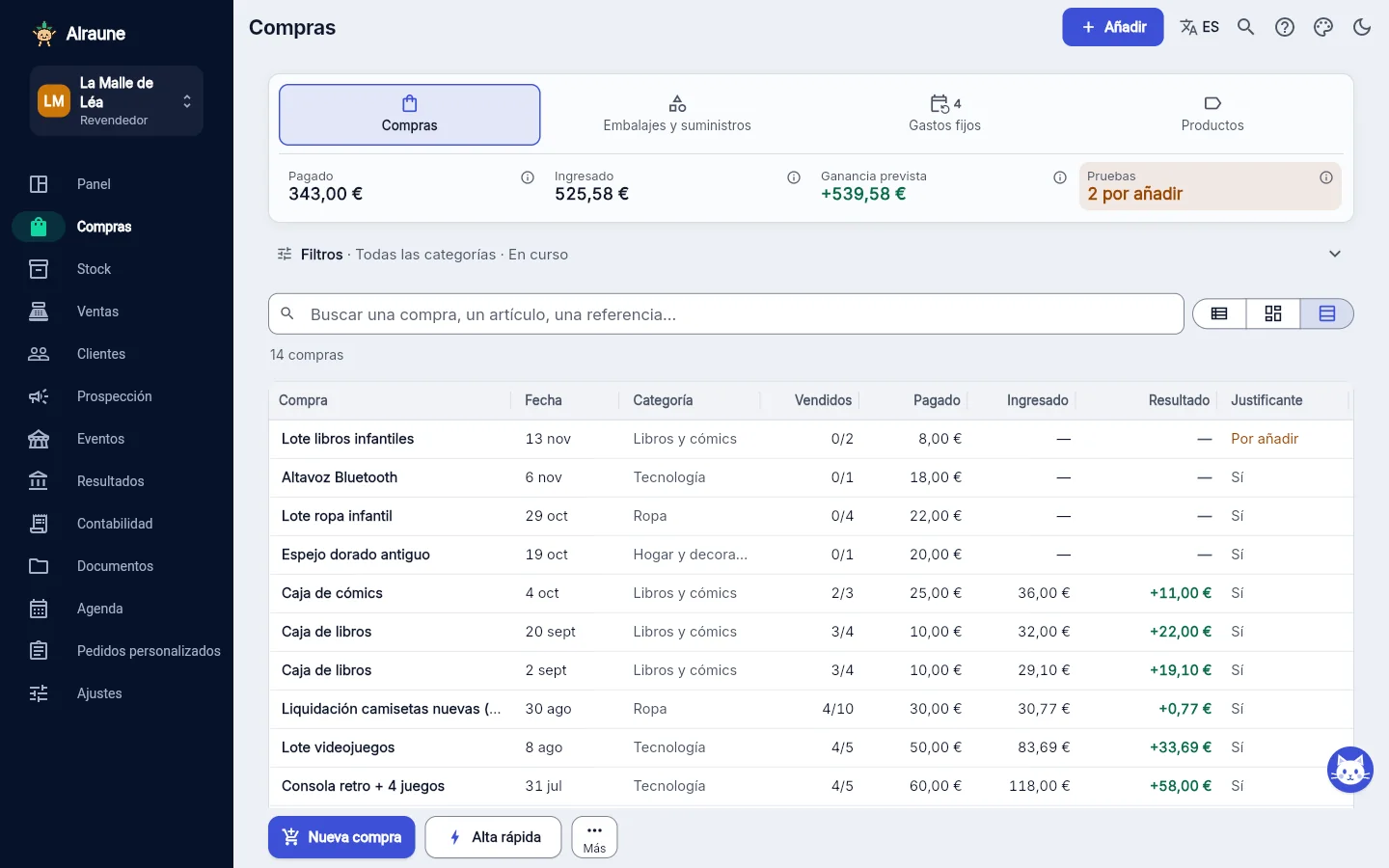
- «Añadir» › Nueva compra. Una compra es un lote: una caja de ropa, un lote de libros o un solo objeto.
- Ponle un nombre, el precio pagado (envío incluido), una categoría y el lugar de compra. El lugar se escribe tal cual (una tienda, un mercadillo, una web) o se elige entre los que ya has usado. ¿Falta una categoría? «+ Nueva categoría», directamente en la lista.
- En «Artículos para revender», una línea por artículo con el precio al que aspiras. El precio del lote se reparte entre ellos según su valor.
- Adjunta la factura o la captura del pedido y pulsa «Crear la compra»: los artículos pasan a tu Stock.
¿Vas con prisa en el mercadillo? «Alta rápida»: una foto, el precio pagado, el precio objetivo, y el resto lo completas después. El día que vendes, toca el icono de caja del artículo en el Stock y anota el precio conseguido: se descuentan las comisiones de la plataforma y ves tu margen antes de confirmar.
Creador: tu primera creación
- Taller › «Comprar materiales»: el material, la cantidad, la unidad (g, ml, cm, pieza…) y el precio pagado. Se guarda el coste por unidad.
- «Fabricar»: se abre la pantalla «¿Qué fabricas?». La primera vez, toca «Nuevo producto»: creas su ficha de producto (materiales para una pieza, tiempo dedicado) y luego indicas el número de piezas. El coste de producción aparece antes de guardar, y los materiales se descuentan de tu stock.
- La próxima vez, toca el producto en la lista: materiales, tiempo y precio ya están rellenados, solo queda la cantidad. ¿Una pieza única, sin ficha? El enlace «Fabricación puntual, sin ficha de producto», al final de la lista.
El precio de venta lo eliges tú, según tu mercado: Alraune no te recomienda ningún precio. En cuanto escribes el tuyo en la ficha de producto, ves lo que ganas por pieza, tu margen y lo que ganas por hora, y se avisa si el precio es igual o inferior al coste de producción. Probar la calculadora gratuita de coste

Autónomo: tu primer presupuesto
- Ajustes › Facturación y Urssaf: tu nombre, tu SIREN y tu dirección, que aparecen en tus documentos. En Francia, las facturas siguen las normas francesas: el SIREN es el número de empresa en Francia, y quien trabaja como micro-entreprise (el régimen francés de autónomo) añade «EI» a su nombre. ¿Aún no tienes número? Marca «Mi SIREN está en trámite de asignación». ¿Tu actividad está en otro país? Elígelo en Ajustes › Tu actividad: los datos franceses se ocultan y anotas tu identificador de empresa y las menciones de tus facturas en «Mis reglas fiscales».
- Facturas › «Mis servicios»: tus servicios con su precio y su duración habitual. Se proponen ejemplos de tu profesión.
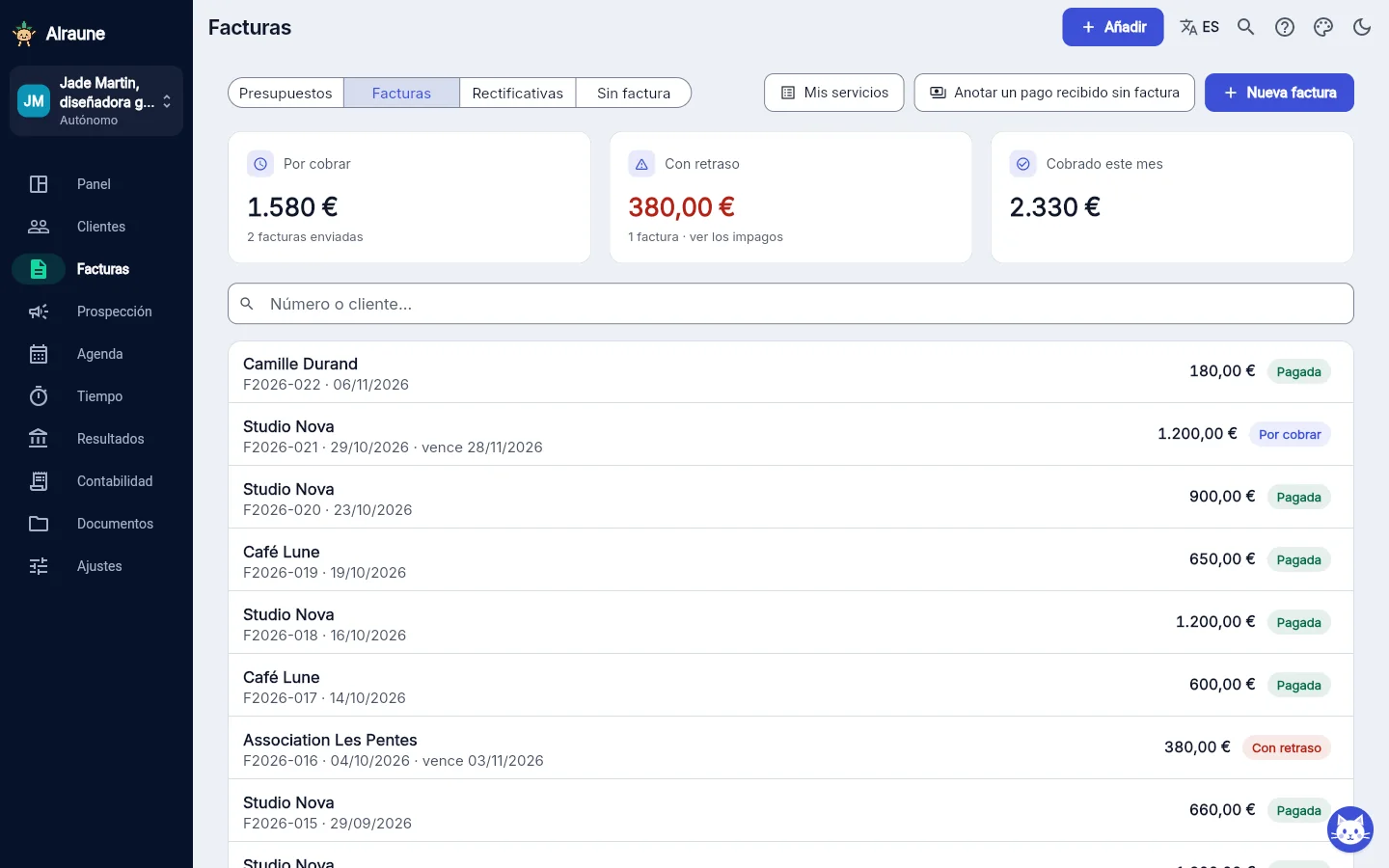
- «Añadir» › Nuevo presupuesto: el cliente y, después, las líneas. «Emitir el presupuesto» le da su número; «Descargar el PDF» te permite enviarlo desde tu propio correo.
- ¿El cliente acepta? «Aceptado: crear la factura». ¿Paga? «Pago recibido» en la factura.
¿Ya facturas con otra herramienta? Quédate con ella y anota solo el dinero que recibes: Facturas › «Anotar un pago recibido sin factura» (cliente, importe, fecha). Lo cobrado, tu tarifa real por hora y «Para apartar» se calculan igual. No es una factura: guarda la que hiciste en la otra herramienta.
6. Añade tus plataformas y sus comisiones
Para revendedores y creadores. Cada venta descuenta las comisiones de su plataforma: para que tu margen sea exacto, esas comisiones tienen que ser las correctas.
- Abre Ventas › pestaña «Plataformas». Cada plataforma tiene su tarjeta: sus comisiones, sus plazos de pago y lo que te ha dejado en el periodo.
- Toca una tarjeta para configurarla, o «Añadir una plataforma». Allí donde eliges una plataforma (una venta, una puesta a la venta), «+ Otra plataforma» también añade la que falta.
- Indica la comisión (en %) y los gastos fijos por venta, tal como aparecen en tu cuenta de la plataforma. Debajo de los campos se actualiza un ejemplo: con 5 % y 0,70 €, muestra «En una venta de 20 €: 1,70 € de comisiones, recibes 18,30 €».
- En «Más opciones», los plazos de entrega y de pago sirven para seguir el dinero que las plataformas aún te deben.
¿No conoces las comisiones? No pasa nada: deja 0 y complétalas más tarde. Una alerta «Comisiones de plataforma por revisar» te lo recordará, y puedes corregir las comisiones en cada venta. Los valores propuestos son orientativos: compruébalos en tu cuenta. Un cambio vale para las ventas siguientes; las que ya están anotadas conservan sus comisiones. Comisiones y normas de cada plataforma
7. Importa tu antigua hoja de cálculo
¿Ya apuntabas tus ventas en Excel, LibreOffice o Google Sheets? No pierdes nada: se importan de una vez.
- Ventas › «Importar mis ventas pasadas» (o Ajustes › Copia de seguridad y datos).
- Elige tu archivo: .xlsx (Excel, o Google Sheets descargado en .xlsx), .ods o .csv. Un antiguo .xls se guarda antes como .xlsx.
- Las columnas se reconocen por su título y su contenido: fecha, artículo, precio, comisiones, plataforma… Revisa las marcadas «por revisar» con la lista «Esta columna contiene:».
- Antes de confirmar aparece un resumen: número de ventas, periodo, facturación, líneas ignoradas y posibles duplicados.
Las ventas conservan su fecha y cuentan en los resultados de esos meses, sin paquetes que enviar ni alertas. Si el archivo no trae precio de compra, su margen aparece como «coste desconocido». ¿Te has equivocado de archivo? «Deshacer esta importación» lo retira todo de golpe, mientras no hayas modificado nada.
Tu stock actual se importa aparte, en CSV (Ajustes › Copia de seguridad y datos › «Importar un stock (CSV)»). En la cuenta Autónomo, lo que se importa es tu lista de clientes («Importar clientes (CSV)»). En todos los casos, el archivo lo eliges tú: Alraune no se conecta ni a las plataformas ni a tu banco.
8. Lee tus cifras
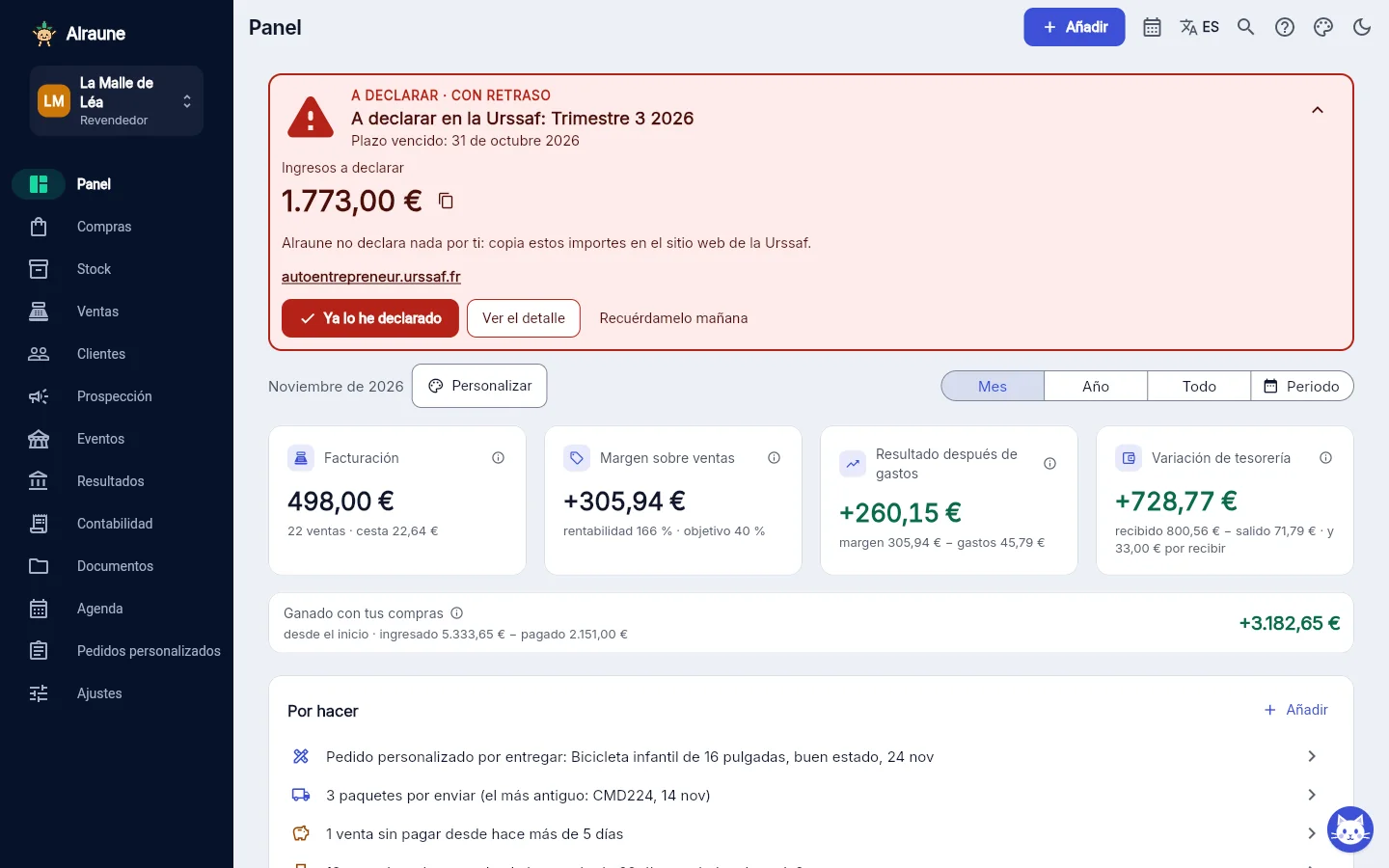
El panel (la pantalla de inicio) resume el periodo elegido en la parte superior: mes, trimestre, año o dos fechas concretas.
- Revendedor: tu facturación, tu margen sobre ventas (descontadas comisiones y envío) y «Ganado con tus compras». Mientras un lote no se haya vendido entero, el margen de sus ventas es «estimado»: se va afinando con cada venta.
- Creador: lo que ganas por hora con las piezas vendidas, descontados materiales y gastos. Compáralo con el valor que le das a tu hora.
- Autónomo: lo que has cobrado, tu tarifa real por hora (contando el tiempo no pagado) y «Para apartar» para la Urssaf (las cotizaciones sociales en Francia), el impuesto sobre la renta y la CFE (un impuesto local francés sobre la actividad). Son estimaciones, según los tipos que indicas.
La pantalla Resultados lo detalla todo mes a mes: facturación, margen sobre ventas, resultado después de gastos y tesorería. Para que la tesorería sea exacta, indica una vez tu saldo inicial.
9. Ajusta tus alertas
Alraune te avisa en «Por hacer», en el panel: paquetes que enviar, anuncios estancados, materiales a punto de agotarse, facturas vencidas, una declaración a la Urssaf que se acerca… ¿Demasiadas alertas, o te faltan?
- Ajustes › Notificaciones y alertas: cada alerta tiene su interruptor. Si la apagas, desaparece de «Por hacer»; tus cifras no cambian.
- Una alerta con umbral (anuncios publicados hace más de 60 días, materiales por debajo del 15 % de la cantidad comprada…) se ajusta en un momento. «Restablecer todo por defecto» vuelve a la configuración inicial.
- Más abajo, Correos: marca solo lo que te interese. Alraune todavía no envía esos correos opcionales; se respetará tu elección cuando los haya. Los correos imprescindibles (confirmación de la dirección, contraseña, seguridad de la cuenta, factura de la suscripción) se envían siempre.
10. Haz copias de seguridad y protege tu cuenta
Tus datos se guardan en línea, en servidores en Europa: los tienes en todos tus dispositivos. Aun así, tener tu propia copia de seguridad es una buena costumbre.
- Ajustes › Copia de seguridad y datos › «Copia de seguridad completa (.zip)»: todos tus datos y justificantes en un archivo. «Restaurar» la vuelve a cargar. Un recordatorio de copia de seguridad te la puede proponer de vez en cuando.
- Tus fotos se reducen automáticamente al añadirlas: nítidas y legibles, sin su ubicación GPS. En el mismo sitio, «Espacio de los archivos» muestra cuánto ocupas, y «Reducir el espacio de las fotos existentes» aligera las más antiguas (los originales se sustituyen: haz antes una copia si quieres conservarlos en grande).
- Ajustes › Tu cuenta: «Cerrar sesión en todos los dispositivos» si has perdido un móvil o se te ha olvidado cerrar sesión en algún sitio. Para eliminar tu cuenta se te vuelve a pedir la contraseña: nada se borra por error.
- ¿Compartes tu calendario con Google, Apple u Outlook? Cualquiera que tenga el enlace puede verlo: la opción «Solo iniciales» sustituye el nombre de tus clientes por sus iniciales.
¿Y si te atascas?
- El «?» de la aplicación responde a las dudas prácticas («¿Cómo registro una venta?») y abre la pantalla adecuada. La lupa también encuentra los ajustes: escribe «comisiones» o «copia».
- Los tutoriales de venta (Vinted, eBay, Etsy…) y las calculadoras gratuitas explican lo básico: comisiones, margen, coste de producción.
- ¿Una pregunta sin respuesta? Escríbenos a contact@alraune.fr; solemos responder en 48 horas.
¿Empezamos?
14 días para probarlo todo, gratis y sin tarjeta. Después eliges tu plan, o lo dejas.